
#环境准备
- Parallels 版本 20.2.0
- macOS M1 15.3
- 下载 ubuntu 的 iso 镜像
#安装
#选择合适的镜像
我们可以安装 Parallels 提供支持的 Ubuntu 镜像,也可以选择自己下载的镜像,这里我们通过镜像安装:
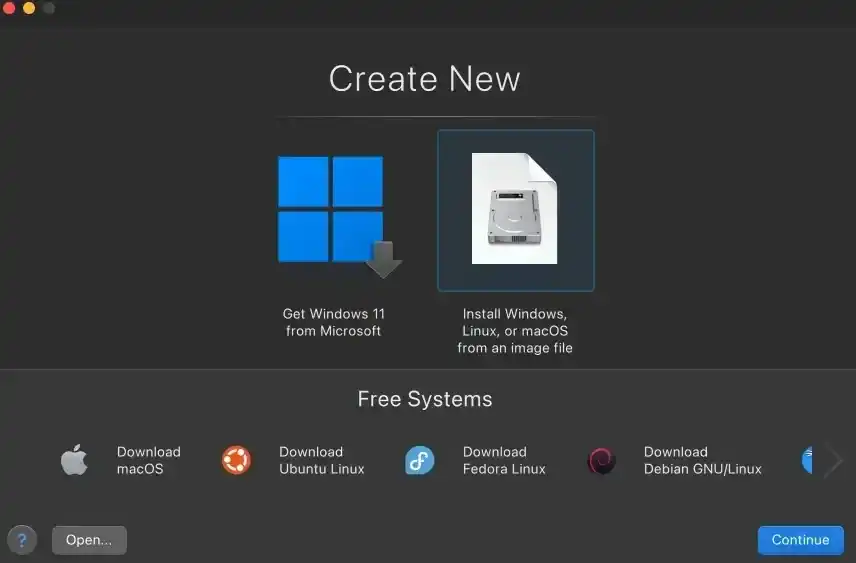
下一步后,选择已经下载的 iso 镜像即可。比如 Ubuntu 22.04 文件为:ubuntu-22.04.4-live-server-amd 64. iso,下载地址:Index of /releases
我们下载的这个镜像就是 amd 64 的,但是在 Parallels 进行安装的时候会提示错误:
The specified image cannot be used because your Mac is equipped with the Apple M series chip that doesn’t support Intel-based operating systems.
具体错误如图:
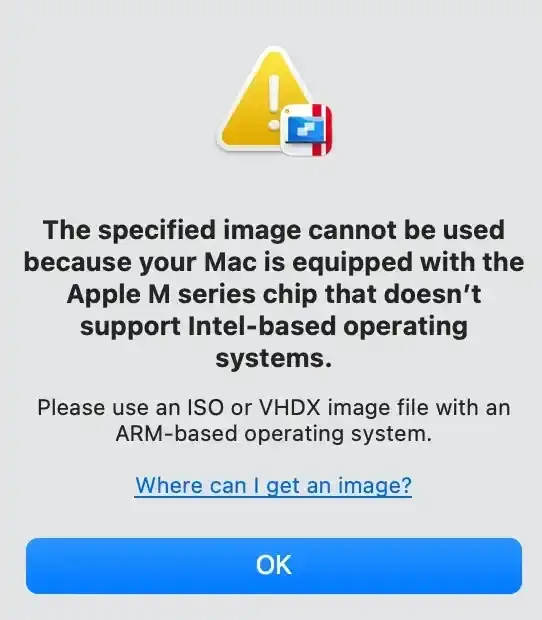
这个问题目前解决不了,换成 Ubuntu 22.04.5 的服务器镜像就能正常识别并且安装,只能尝试选择匹配的镜像。
支持 M 1 的 Ubuntu 镜像
| 镜像名称 | 下载地址 |
|---|---|
| ubuntu server 22.04.3 | magnet:? xt=urn:btih: 931 CAE 3 D 8 B 23994 E 59 EEAA 0 CEAA 1 C 8 CB 011 F 693 B |
| ubuntu server 22.04.5 | magnet:? xt=urn:btih: 502 D 81 DF 4 E 4 CD 216 BCE 32 EB 05 CC 54 B 5 A 5359 DEE 0 |
| ubuntu server 24.04.1 | magnet:? xt=urn:btih: C 8814 DCE 02 E 49 A 455 F 60002 FBABBFE 4 E 4 D 3 F 22 A 9 |
#开始安装
选择镜像后,开始下一步,设置名称和位置:
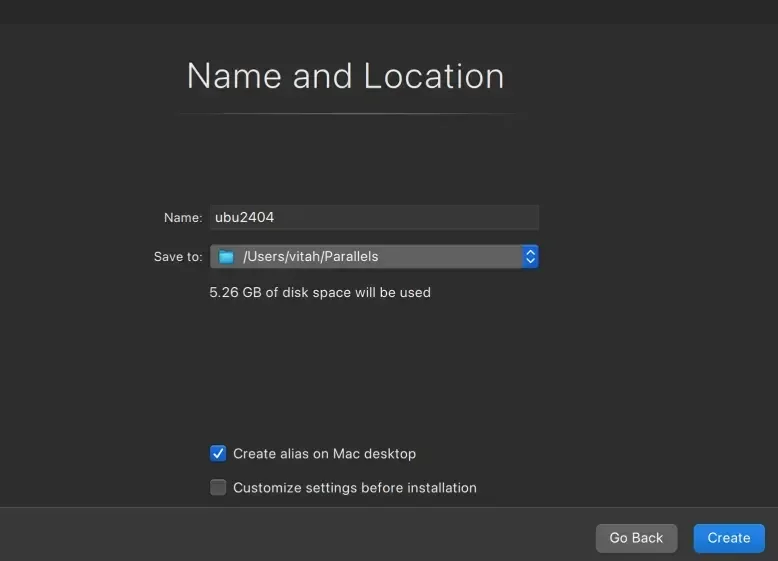
如果有需要还可以修改虚拟机配置,比如 CPU 核心数和内存,
注意这个只能在安装时修改,需要勾选上图中的 Customize settings before installation
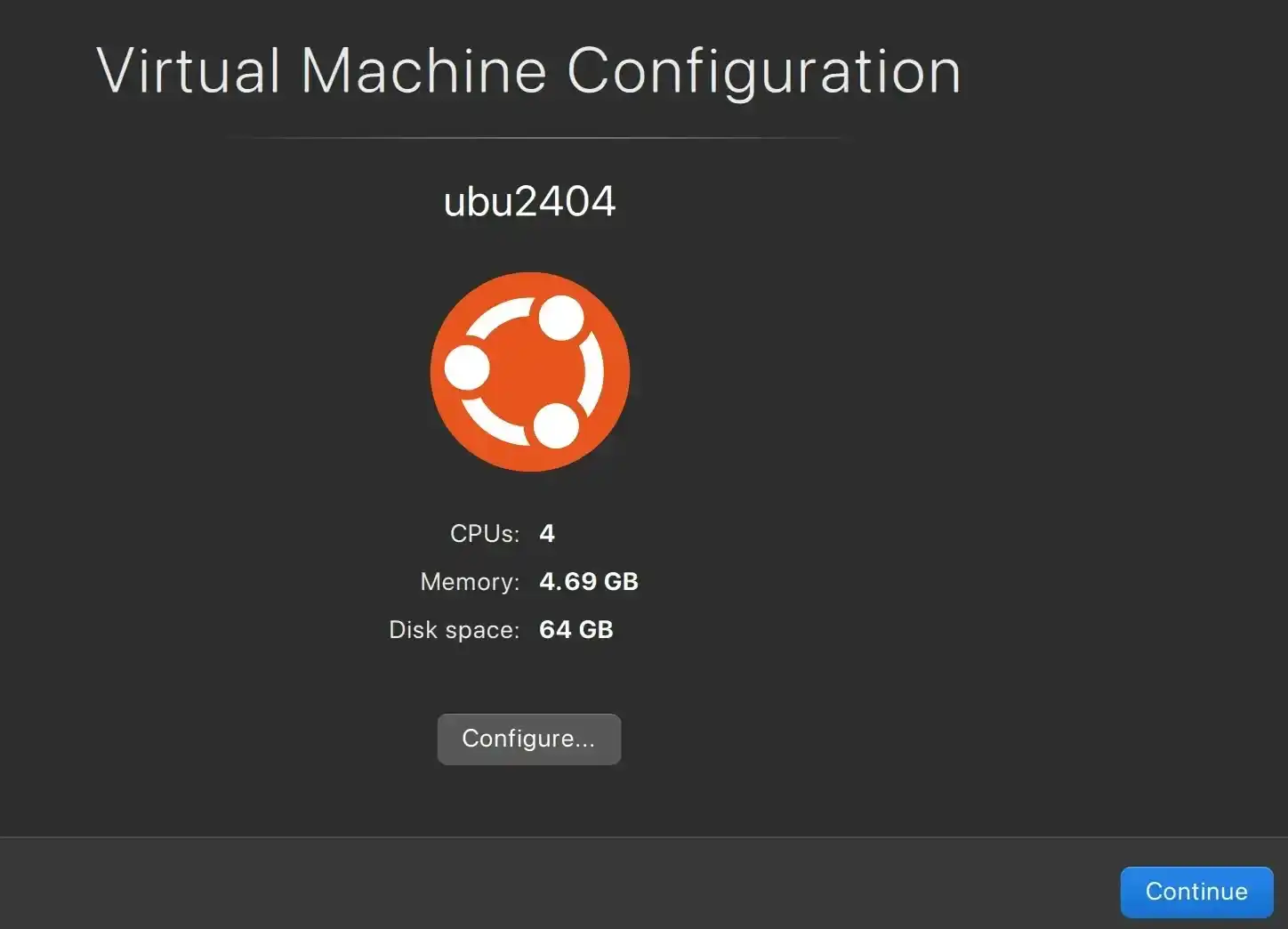
如果需要修改配置,选择 Configure 后在 Hardware 中设置 CPU 和内存:
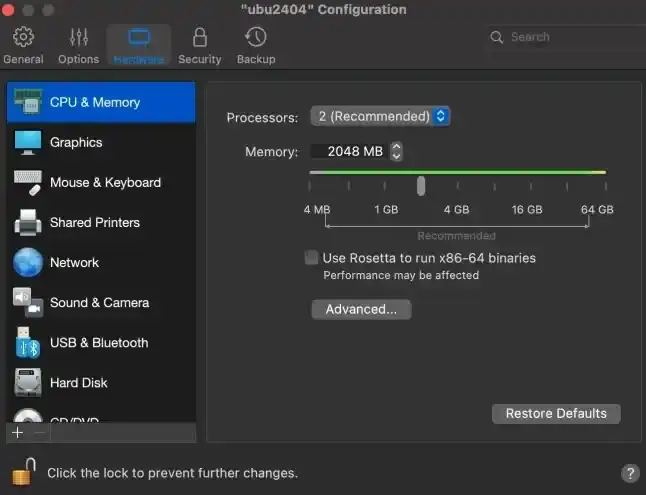
Continue 后就进入 Ubuntu Server 的安装界面,选择对应的设置一步一步安装即可,安装过程可能会比较久,提示 Installation complete 后,选择 Reboot 完成安装。
#安装后设置
#使用 ssh 连接 ubuntu 虚拟机
在虚拟机中执行命令 ip addr 查看当前虚拟机的 IP 是多少,结果如下:
bashbash折叠展开
1: lo: <LOOPBACK,UP,LOWER_UP> mtu 65536 qdisc noqueue state UNKNOWN group default qlen 1000 link/loopback 00:00:00:00:00:00 brd 00:00:00:00:00:00 inet 127.0.0.1/8 scope host lo valid_lft forever preferred_lft forever inet6 ::1/128 scope host valid_lft forever preferred_lft forever2: enp0s5: <BROADCAST,MULTICAST,UP,LOWER_UP> mtu 1500 qdisc fq_codel state UP group default qlen 1000 link/ether 00:1c:42:58:a7:e6 brd ff:ff:ff:ff:ff:ff inet 10.211.55.6/24 metric 100 brd 10.211.55.255 scope global dynamic enp0s5 valid_lft 926sec preferred_lft 926sec inet6 fdb2:2c26:f4e4:0:21c:42ff:fe58:a7e6/64 scope global dynamic mngtmpaddr noprefixroute valid_lft 2591679sec preferred_lft 604479sec inet6 fe80::21c:42ff:fe58:a7e6/64 scope link valid_lft forever preferred_lft forever可以看到当前虚拟机的 IP 地址是 10.211.55.6,后续在 macOS 中就能通过 ssh 连接虚拟机:
bashbash折叠展开
❯ ssh vitah@10.211.55.6vitah@10.211.55.6's password:Welcome to Ubuntu 22.04.3 LTS (GNU/Linux 5.15.0-107-generic aarch64)#目录共享
安装 Parallels Tools
- 设置源 先关闭虚拟机,然后设置 CD/DVD 的源,把它连接到 ptl-tools-lin-arm. iso,如图:
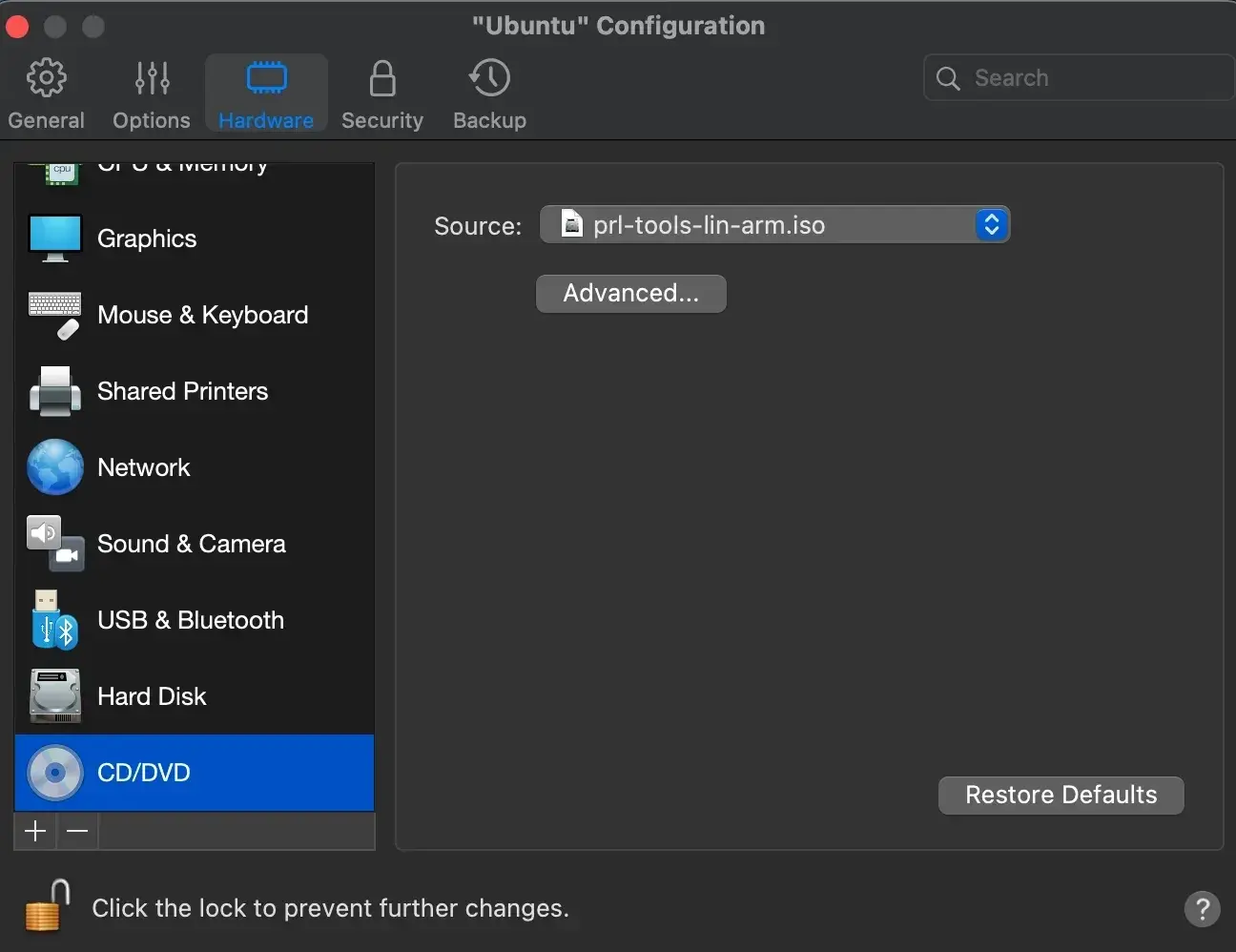
这个镜像文件的位置在 /Applications/Parallels Desktop.app/Contents/Resources/Tools/ 目录下,针对不同的主机和 CPU 选择合适的镜像,其中 lin 代表 linux,arm 代表支持 arm 芯片的。
-
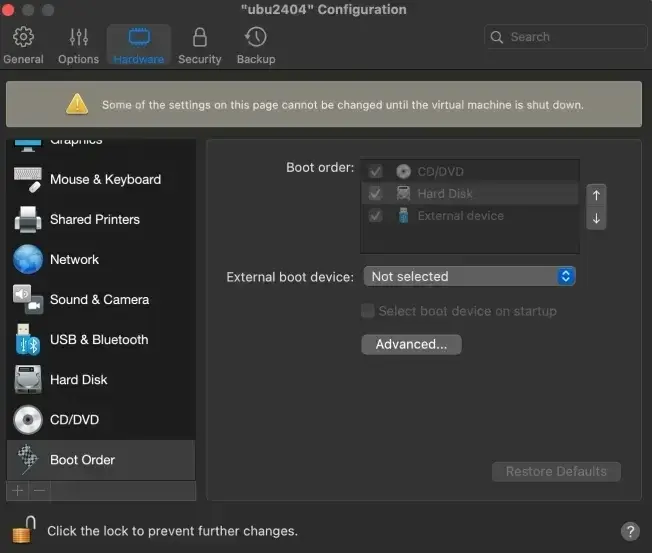
调整启动顺序,把 CD/DVD 调到第一位,接着是硬盘,然后 reboot 重启虚拟机
-
重启完成后,进入 ubuntu 虚拟机,开始挂载目录
bashbash折叠展开
cd /media ls# 这时候会发现目录下没有任何文件,是空的。继续执行操作 vitah@ubu2404:~$ cd /mediavitah@ubu2404:/media$ ls vitah@ubu2404:/media$ sudo mkdir cdrom[sudo] password for vitah: vitah@ubu2404:/$ sudo mount -o exec /dev/cdrom /media/cdromvitah@ubu24:/media$ sudo mount -o exec /dev/cdrom /media/cdrommount: /media/cdrom: WARNING: source write-protected, mounted read-only.- 执行安装脚本,挂载后,在
/media目录下就出现了/cdrom文件夹,执脚本:
bashbash折叠展开
$ lscdrom $ cd cdrom$ lsinstall install-gui installer kmods tools version $ sudo ./install-guiptiagent-cmd progress 0ptiagent-cmd progress 3ptiagent-cmd progress 10ptiagent-cmd progress 15ptiagent-cmd progress 15ptiagent-cmd progress 23ptiagent-cmd progress 32ptiagent-cmd progress 40ptiagent-cmd progress 49ptiagent-cmd progress 57ptiagent-cmd progress 66ptiagent-cmd progress 74ptiagent-cmd progress 83ptiagent-cmd progress 91ptiagent-cmd progress 100Parallels Tools have been installed successfully.Some features will be unavailable until you restart Linux.安装完成后会出现:
bashbash折叠展开
Parallels Tools have been installed successfully.Some features will be unavailable until you restart Linux.设置本机共享文件夹
安装完后后停止虚拟机,在设置中设置共享目录,如图:
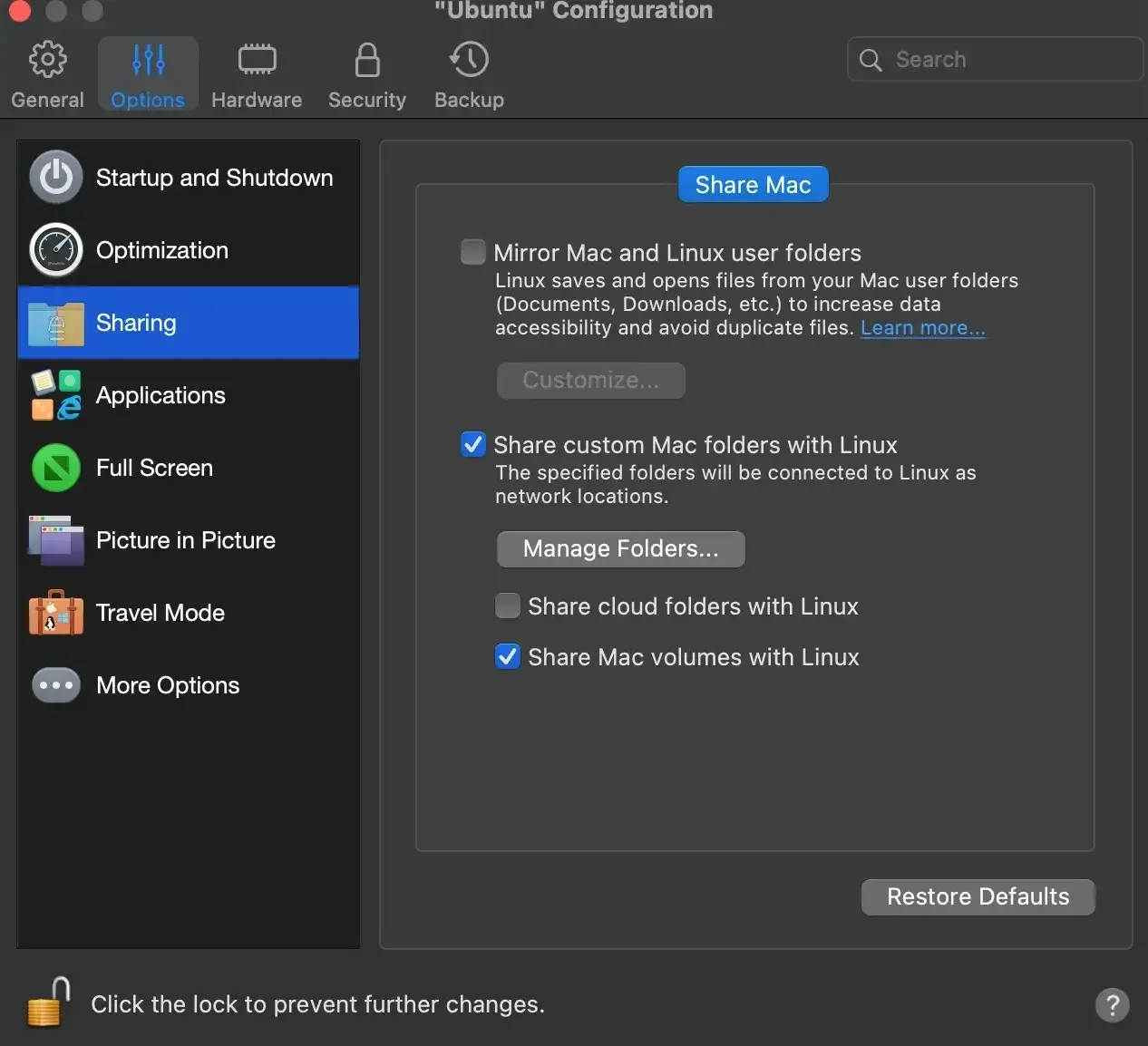
选择 Manage Folders,点击下图左下角的+号设置 Mac 文件夹目录 dev 为共享文件夹,如图:
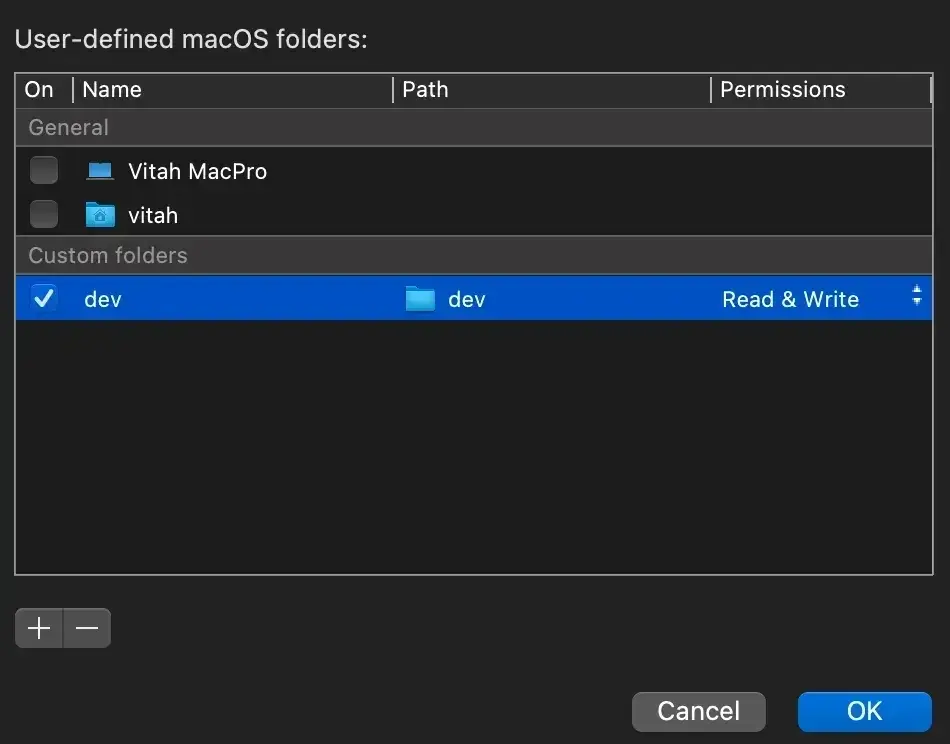
设置完成后重启虚拟机,就能在 /media/psf 目录下看到共享的文件夹:
bashbash折叠展开
$ cd /media/psf$ lsdev